2025.12.23
フロントエンドのデバッグと修正にCursorを使うべき理由
この記事はCursor Advent Calendar 2025 23日目の記事です。
この記事はCursor Advent Calendar 2025 23日目の記事です。
はじめに
フロントエンドの開発をしていると、デバッグや細かい修正作業に悩まされることが多いです。
- 修正したい箇所を探すのが面倒
- AIの応答を待っている間、手が止まる
- 依存関係が多く、エラーの原因を特定するのに時間がかかる
僕も普段からこの課題に悩まされていたのですが、Cursorの機能を活用することで、これらの問題を解決できることに気づきました。
この記事では、Cursorでフロントエンドのデバッグと修正作業を効率化する方法を紹介します。
Cursorの3つの機能でデバッグと修正を効率化
1. Visual エディター (GUI でデザイン修正)
修正したい箇所を検索して指摘するのが面倒という課題は、Visual エディターで解決できます。 これを使えば、ブラウザ上で要素を直接選択して、修正を視覚的に行えます。
- 変更したい要素をピンポイントでクリック
- GUIで要素を調整
- 変更がリアルタイムでプレビューされる
操作の流れ
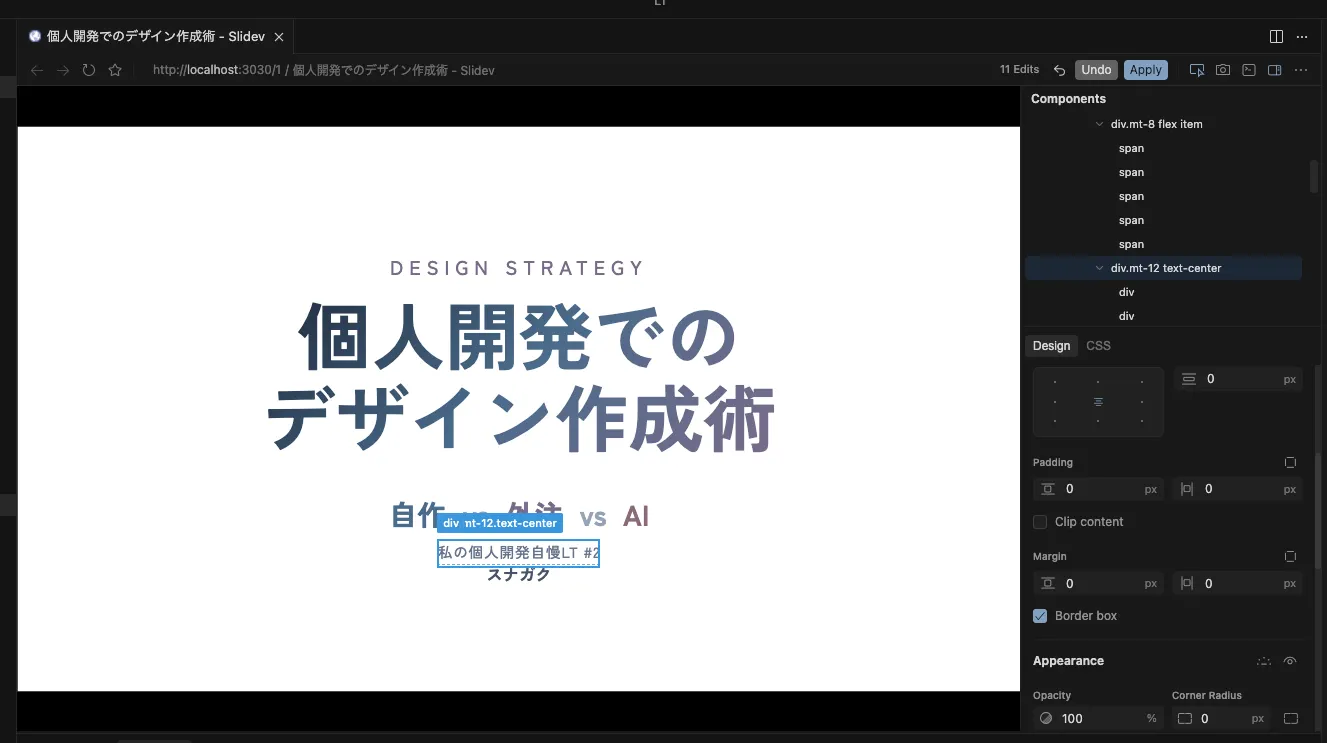
① 要素を選択
変更したい要素をクリックして選択します。
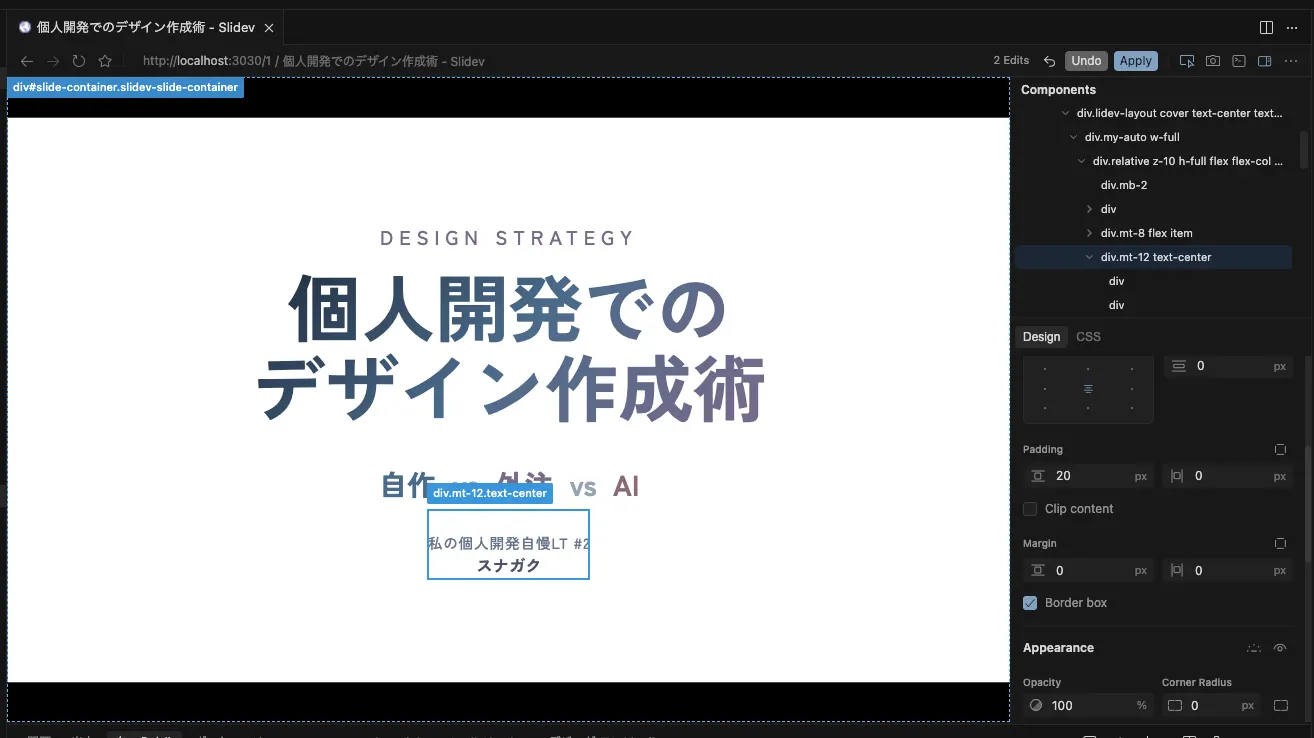
② 要素を調整
GUIでmargin、padding、colorなどのスタイルを視覚的に調整できます。
③ 変更を適用
調整が完了したらApplyボタンで変更を確定します。
AI が、今表示されてる画面情報を読み取って、ソースコードを修正します。
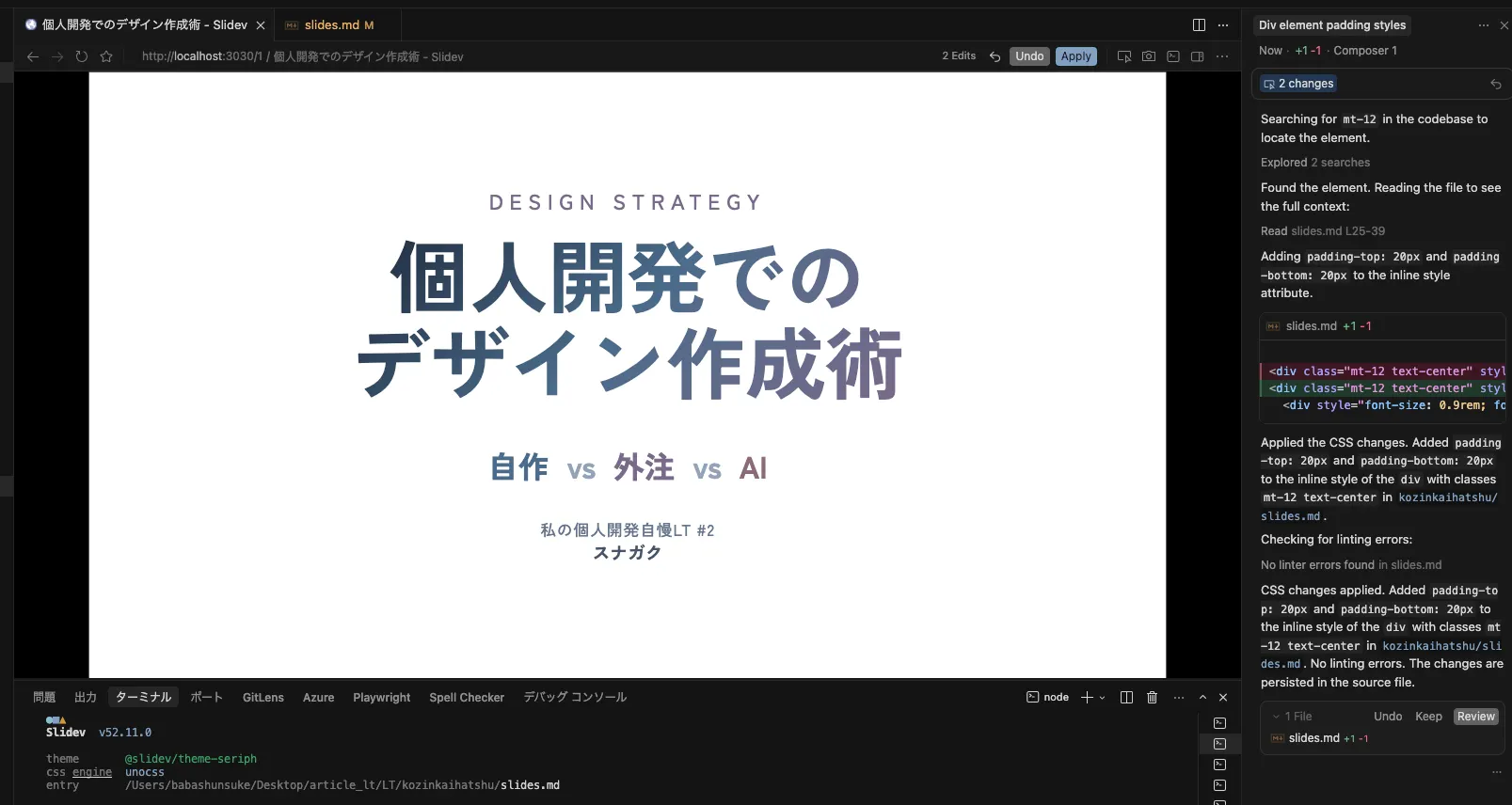
コードを探し回る必要がなく、「この要素のここを直したい」という意図をそのまま反映できます。
Visual エディター以外にも、Cursor内でスクショを撮って添付して送ったり、特定のDOM要素を指定して修正を行わせたりもできるので、必要に応じて活用して下さい!
Visual エディターの細かい使い方は、下記の Cursor Advent Calendar の 記事が参考になります! https://zenn.dev/nana_mn707/articles/003_visual_editor_cursor
2. Composer 1モデル
AIの応答待ちで手が止まるという課題には、Composer 1モデルが有効です。
Codex や Claude などと比較して、Composer 1は軽量で応答が速いのが特徴です。
デバッグや修正作業では「ちょっとここ直して」→「やっぱりもう少し」のような細かいやり取りが多くなります。 この場面では、重いモデルよりも軽量なモデルの方がストレスなく作業できます。
3. デバッグモード
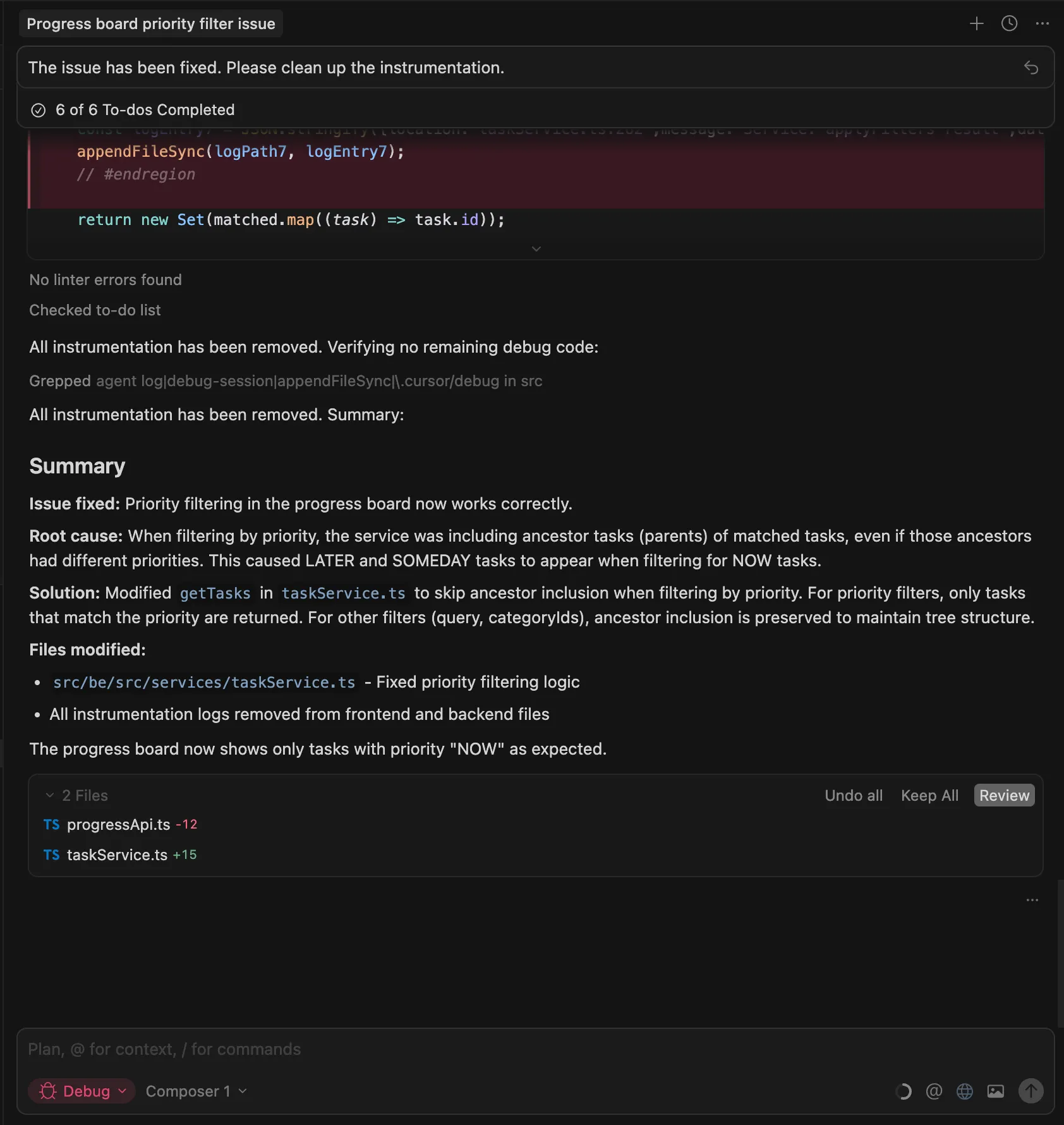
修正後にバグが出た時の原因特定が難しいという課題は、デバッグモードで解決できます。
開発中にエラーが発生しても、デバッグモードを使えばAIの力を借りて素早く修正できます。
デバッグの流れ
Cursorのエージェントモードを Debug に切り替えた上で、今発生している不具合の概要をチャットに貼り付けます。
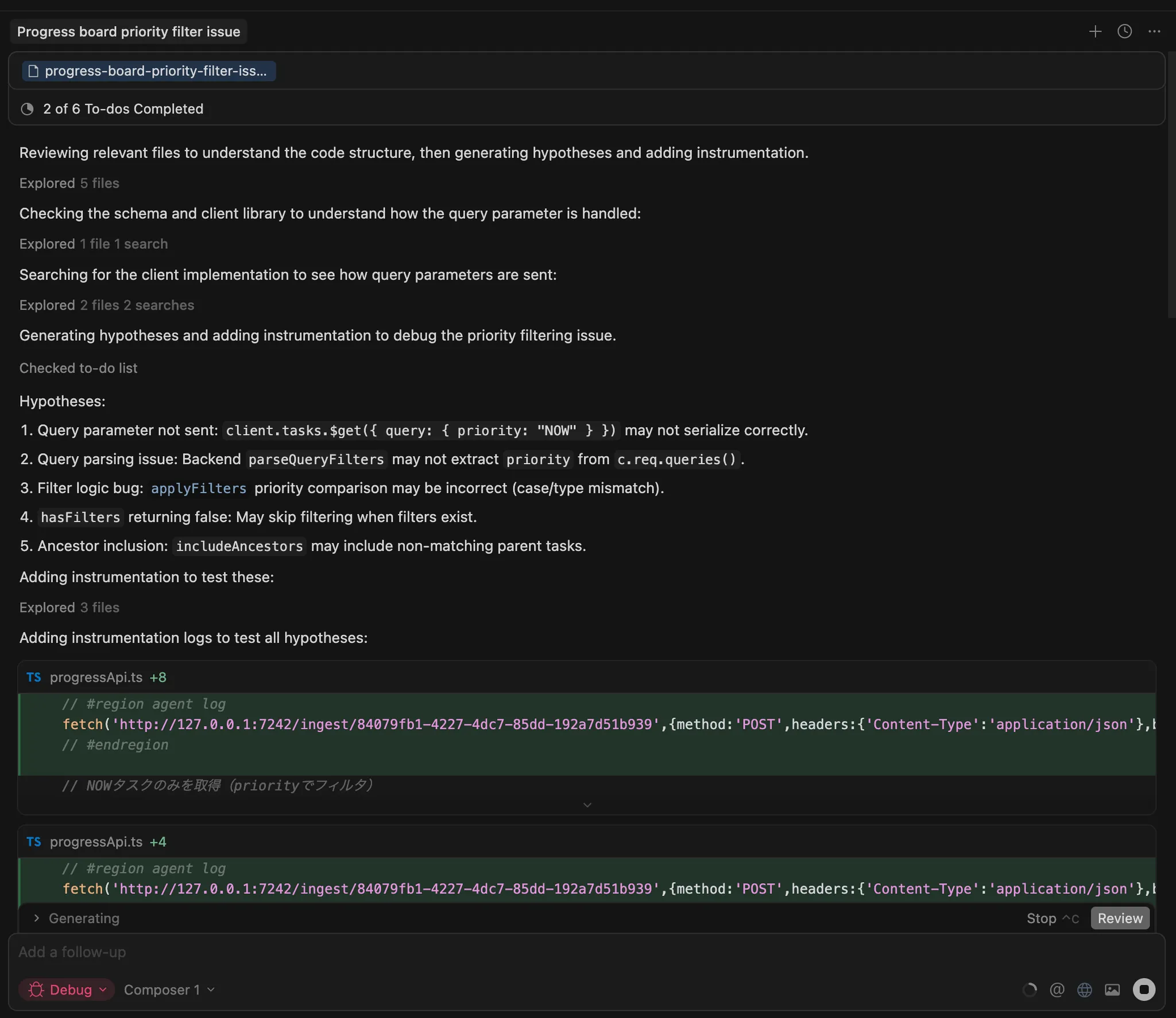
AIがエラーの原因を分析し、修正案を提示してくれます。 AI が必要なログをコードに仕込んだ上で、そのログを解析して原因切り分けを行ってくれます!
Visual エディター利用時の注意事項
Visual エディターを使う際には、いくつか知っておくべきポイントがあります。
Applyを押すまでファイルは変更されない
GUI上で変更しても、Applyを押すまでは実ファイルには反映されません。 手動でファイルを調整する場合は、先にApplyを押して「GUIで編集済みの内容を反映」 した後に行いましょう。
Apply後はRevertを押す
Apply後にRevertを押すと、GUI上の変更差分が破棄されます。 ただ、ソースコードに反映された内容は永続化されているので問題ありません。
複数の変更が重なると差分検知がうまくいかないことがある
その場合は、一度Apply後にRevertを押してリセットしてから、再度編集すると解決することが多いです。
うまく修正されない時の対処法
時々、思い通りにAIが修正してくれないこともあります。
その場合は:
- AgentモードのCursorを立ち上げて、同じ内容の編集を依頼する
- 自分でコードを直接修正する
ことが大切です。
無理にVisual エディターにこだわらず、状況に応じて使い分けましょう。
まとめ
フロントエンドのデバッグと修正には、Cursorの以下の機能が有効です:
| 課題 | 解決策 |
|---|---|
| 修正箇所を探すのが面倒 | Visual エディター |
| AIの応答待ちで手が止まる | Composer 1モデル |
| バグの原因特定が難しい | デバッグモード |
デバッグ作業や動作確認時の修正には、これらの機能を組み合わせて使うと効率が上がります。
ぜひ試してみてください!
Xフォローしてくれると嬉しいです
Xでも情報発信しているので、フォローしていただけると励みになります!